Autoteste da página
Abre cada prato, espera o model-viewer carregar o modelo, lê o selo de escala e roda o axe-core em cada aba. Use depois de publicar em um endereço novo. Não testa o AR: isso só um aparelho faz.
Veja o prato na sua mesa antes de pedir
Abra um prato para ver a foto, os alérgenos e o tamanho real. No celular, a câmera coloca a porção sobre a mesa, na escala 1:1. Sem aplicativo e sem cadastro.
Procure o selo 3D e AR nos pratosCardápio
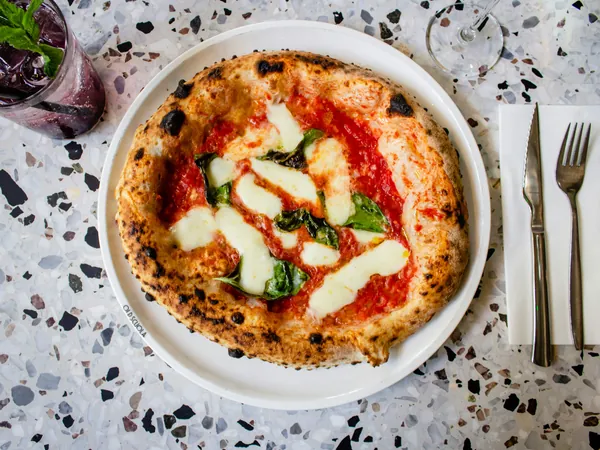
Demonstração. Modelos ilustrativos gerados por código. Substitua pelas capturas dos pratos reais depois de passá-las pelo validador. As fotos são de banco de imagens e não correspondem aos modelos 3D.
O modelo do prato está pronto para AR?
Um prato na escala errada engana o cliente sobre a porção. Envie o GLB, o USDZ do iPhone e as medidas do prato servido: a checagem roda neste navegador e os arquivos não são enviados a nenhum servidor.
Nenhum arquivo escolhido.
Exemplos gerados por código, cada um com um único defeito.
Nenhum arquivo conferido ainda
AguardandoEnvie um GLB ou escolha um exemplo.
Teste de escala com régua
A escala em AR só se comprova num aparelho real, sobre uma mesa real. Faça este roteiro em um iPhone e em um Android antes de publicar um prato novo. Passa quem errar até 2%: cerca de 5 mm num prato de 27 cm.
Roteiro
Preparação
- Use uma mesa bem iluminada e com textura visível (toalha estampada ou madeira). Tampo branco liso ou de vidro atrapalha a detecção.
- Deixe uma régua de 30 cm sobre a mesa e abra o cardápio pelo QR code da mesa, com a página servida em https.
iPhone (Safari)
- Abra o QR code pela câmera; a página precisa abrir no Safari.
- No prato, toque em “Ver na mesa” e depois em “Colocar na minha mesa”. O sistema abre o visualizador de AR com o arquivo USDZ.
- Mova o iPhone devagar sobre a mesa até o prato assentar. Não use o gesto de pinça: a escala deve ficar em 100%.
- Arraste o prato virtual até encostar a borda no zero da régua e leia onde a outra borda termina.
Android (Chrome)
- Abra o QR code no Chrome, com o Google Play Services para RA atualizado.
- No prato, toque em “Ver na mesa” e depois em “Colocar na minha mesa”, e aceite o uso da câmera.
- Mova o celular devagar até os pontos aparecerem sobre a mesa e o prato assentar.
- Leia o diâmetro na régua, como no iPhone. Para a altura, apoie a régua de pé ao lado do prato virtual.
Registre ao lado cada leitura. Um prato só entra no cardápio com as duas medidas aprovadas nos dois sistemas.
Registrar medição
| Aparelho | Modo | Prato | Cardápio (cm) | Régua (cm) | Erro | Resultado | Ações |
|---|
Nenhuma medição registrada neste navegador.
As medições ficam só neste navegador (localStorage). Exporte o CSV para guardar.
Mesas e integração
Gere um QR code por mesa, ajuste a cor da marca e copie o código para colocar o cardápio no site do restaurante.
QR codes das mesas
Aparência e idioma
Privacidade
- Sem cookies, sem cadastro e sem foto do cliente: a câmera só é usada pelo AR do próprio sistema do celular.
- Idioma e filtros ficam no localStorage do aparelho do cliente, e em nenhum outro lugar.
- Sem servidor próprio: os eventos vão só para a página que hospeda o cardápio.
- Baixa dois scripts de CDN (model-viewer e gerador de QR code) com verificação de integridade, só quando o cliente abre um prato em 3D. Para não expor o IP do cliente a terceiros, hospede cópias locais (veja o README).
Folha de QR codes
Informe o endereço e gere os QR codes. Cada código abre o cardápio já com o número da mesa.
Código para o site do restaurante
Eventos desta sessão
Cada ação no cardápio dispara cardapio:evento na página. Com o atributo datalayer, vai também para o Google Tag Manager. Use o cardápio e volte aqui.
| Hora | Evento | Prato | Mesa | Detalhe |
|---|
Nenhum evento ainda.